


Aujourd'hui, je vais vous montrer comment créer un motif de tronc d'arbre gravé avec des initiales personnalisées. Je pense que ce style de design est parfait pour un carreau en céramique, une enseigne en bois ou une carte.
Tutoriel de conception : Tronc d'arbre avec initiales personnalisées dans Silhouette Studio
Vous aurez besoin de ces trois polices (ou de polices similaires) pour compléter ce tutoriel :
- Peoni Patterns – 100 % gratuit pour usage personnel et commercial à ce lien.
- Brankovic – 100 % gratuit pour usage personnel et commercial à ce lien.
- MTF Heart Doodle – Gratuit pour usage personnel, 5 $ de don pour usage commercial à ce lien.
- Dans Silhouette Studio, tapez la lettre « e » en utilisant la police Peoni Patterns. (Remarque : vous pouvez également utiliser le « d ». Il s'agit d'un motif d'arbre légèrement différent.)
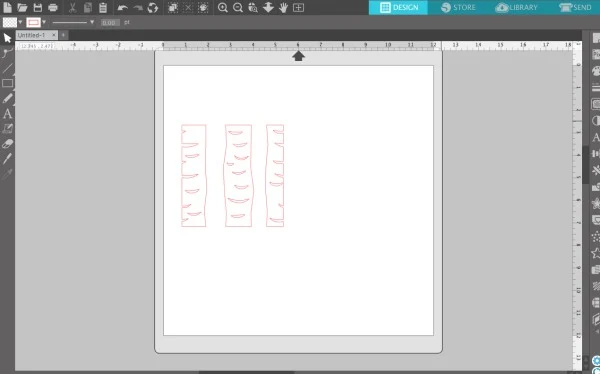
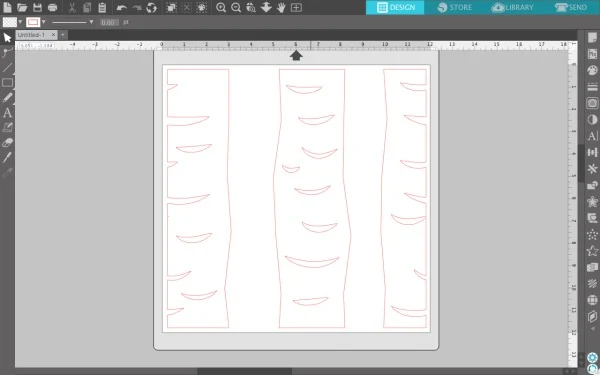
- Redimensionnez vos arbres si nécessaire.
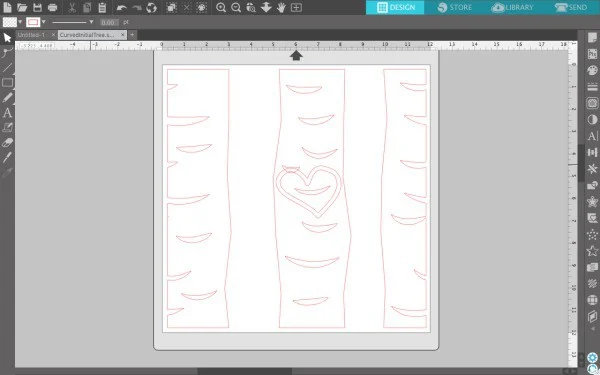
- Tapez un « c » avec la police MTF Heart Doodle et ajustez sa taille pour qu'il s'adapte à l'arbre du milieu. Faites-le pivoter comme vous le souhaitez.
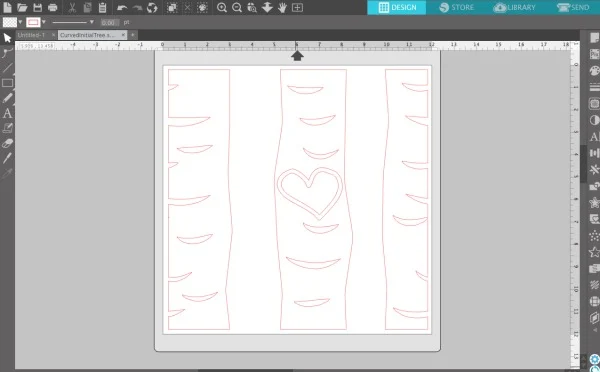
- Utilisez l'outil gomme pour effacer les détails de l'arbre sous votre cœur. (Assurez-vous que la gomme est réglée sur « Contour » et non sur « Plein ».)
- Ajoutez les initiales et un signe + à l'intérieur du cœur en utilisant la police Brankovic.
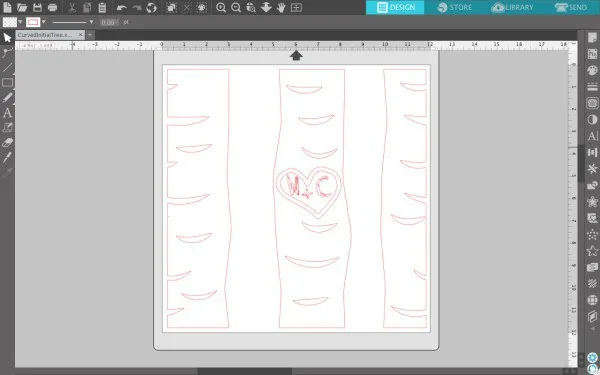
- Remplissez le motif avec n'importe quelle couleur et changez la couleur de la ligne pour la même couleur que le remplissage. (Conseil : si votre motif ne se remplit pas de couleur, double-cliquez sur la ligne du motif et cliquez une seule fois sur les cercles rouges pour fermer le chemin. Pour l'arbre du milieu, j'ai d'abord dû faire un clic droit dessus et « Créer un chemin composé », puis cliquer une seule fois sur les cercles rouges pour fermer le chemin.)
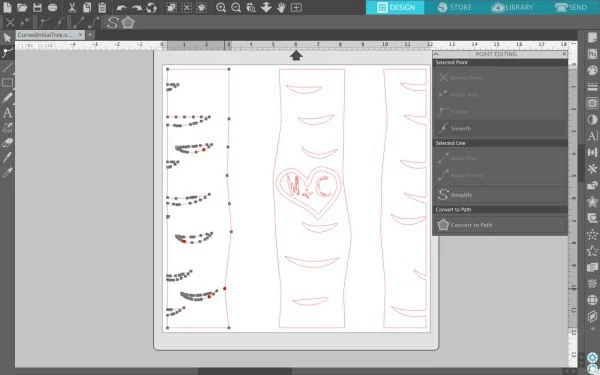
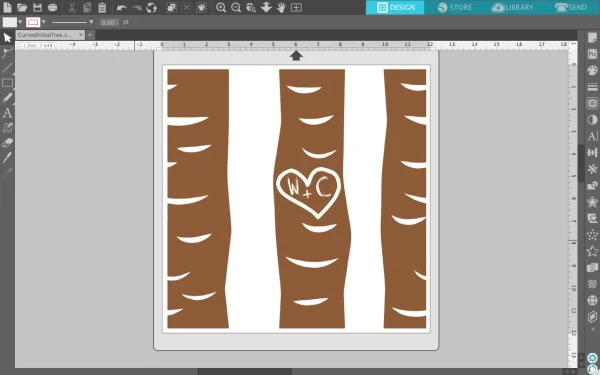
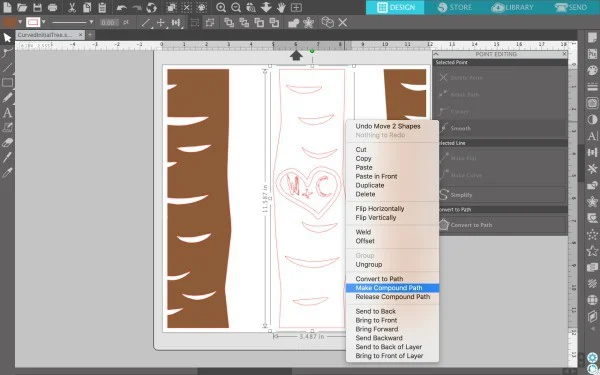 Une fois cette étape terminée, votre design devrait ressembler à ceci :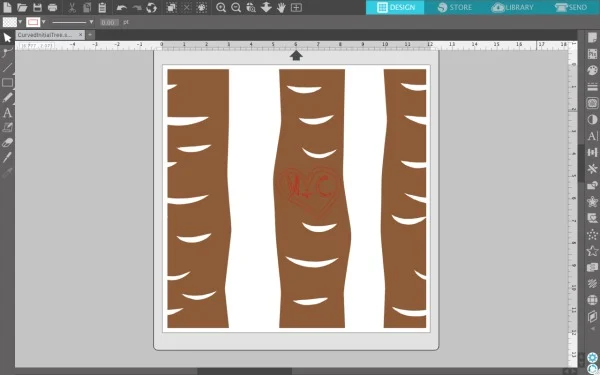
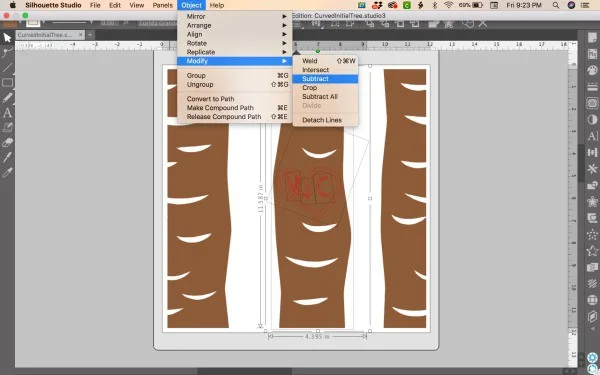
- Sélectionnez l'arbre du milieu, puis le cœur, puis les initiales. (Conseil : maintenez la touche « Maj » enfoncée pour sélectionner plusieurs objets à la fois.) Allez dans « Objet », « Modifier », « Soustraire ».
Mais que faire si vous voulez plus d'arbres ? Si vous souhaitez que le motif soit un rectangle au lieu d'un carré, tapez un « e » avec la police Peoni Patterns et redimensionnez-le à la même taille que les premiers arbres. Ensuite, chevauchez très légèrement les bords des arbres. 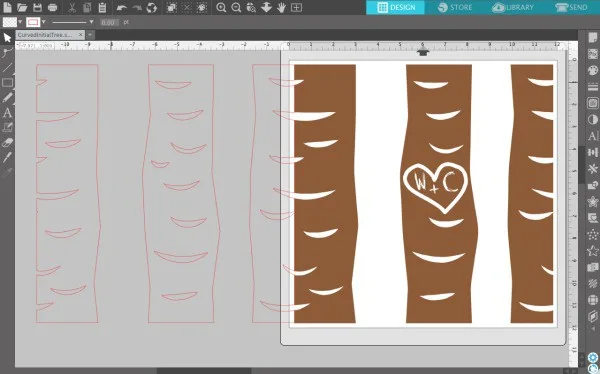
Sélectionnez les deux objets en maintenant le bouton Maj enfoncé. Ensuite, faites un clic droit et sélectionnez « Souder ». 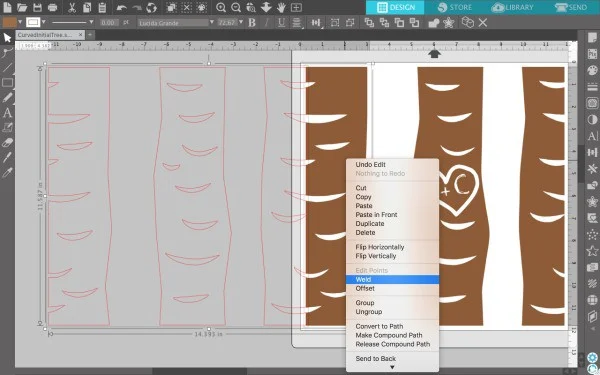
Vos arbres devraient être remplis de couleur. 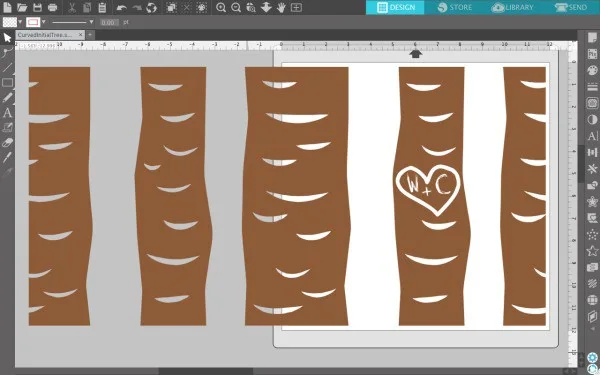
Vous pouvez également le faire à l'étape 1 si vous souhaitez avoir un motif rectangulaire avec l'initiale gravée sur le plus grand arbre. Si vous découpez un ensemble d'arbres rectangulaires, assurez-vous de redimensionner votre tapis pour l'adapter au motif.
Aimez-vous ce tutoriel autant que moi ? Veuillez rejoindre notre groupe Facebook ou vous abonner à notre site web


