


RTFM
BEAUCOUP de questions posées sur les commandes logicielles sont déjà expliquées dans les documentations logicielles respectives. Je recommande FORTEMENT de prendre le temps de les parcourir, vous y trouverez de nombreuses informations utiles et des astuces pour votre travail quotidien. Pour LaserGRBL, vous les trouverez ici. LightBurn propose une documentation en ligne et une version PDF de sa documentation. Le PDF de LightBurn fait environ 240 pages, mais n'ayez crainte, je l'ai lu en une soirée (toutes les pages ne sont pas pertinentes). Par exemple, saviez-vous qu'il est important de savoir si vous dessinez un rectangle de sélection sur des objets dans LightBurn de gauche ou de droite ? Cette fonction est GÉNIALE !
Si vous préférez regarder, voici une vidéo de LightBurn sur comment configurer un laser Sculpfun avec LightBurn.
Sources de téléchargement
- Pilote USB : https://sparks.gogo.co.nz/ch340.html (Windows & Mac, Linux n'en a généralement pas besoin) [il existe une version mise à jour pour les Mac M1 ici : https://github.com/WCHSoftGroup/ch34xser_macos] ou cherchez sur Google "ch3a40 driver", ou utilisez le pilote inclus dans LaserGRBL (Windows). J'ai reçu d'autres versions du pilote qui pourraient être intéressantes à tester si vous avez des problèmes avec les pilotes ci-dessus (téléchargements directs) : Pilote Win, Pilote Mac, Pilote avec compensation du débit en bauds (Win).
- LaserGRBL : https://lasergrbl.com/download/
- LightBurn : https://lightburnsoftware.com/pages/trial-version-try-before-you-buy La version d'essai peut être utilisée gratuitement pendant 30 jours. Si vous souhaitez acheter la licence complète par la suite, choisissez la variante « LightBurn Software – GCode License Key ». Elle coûte environ 99 $ pour une licence à vie, avec des mises à jour pendant un an. Remarque : n'utilisez jamais de versions piratées de LightBurn ! D'abord, son prix est vraiment bas par rapport aux fonctionnalités offertes ; mais plus important : les versions piratées de LightBurn se comporteront de manière imprévisible (créant des mouvements ou des messages étranges). Il ne s'agit pas d'erreurs de configuration ou de système – c'est juste une utilisation illégale.
Configuration de base – ajout du laser
Pilote USB
Première installation : Logiciel / pilotes
Les cartes de contrôle utilisent généralement une puce de pilote USB CH340, dont le pilote n'est pas fourni avec la plupart des systèmes d'exploitation. Vous pouvez soit rechercher et télécharger le pilote vous-même, soit installer LaserGRBL, qui vous offre une option pour installer ce pilote. Puisque nous utiliserons cet outil plus tard, il est logique de l'installer de toute façon. https://lasergrbl.com/
Procédure d'installation du pilote USB à l'aide de LaserGRBL
Bien sûr, vous devez d'abord installer LaserGRBL. Ensuite, lancez-le.
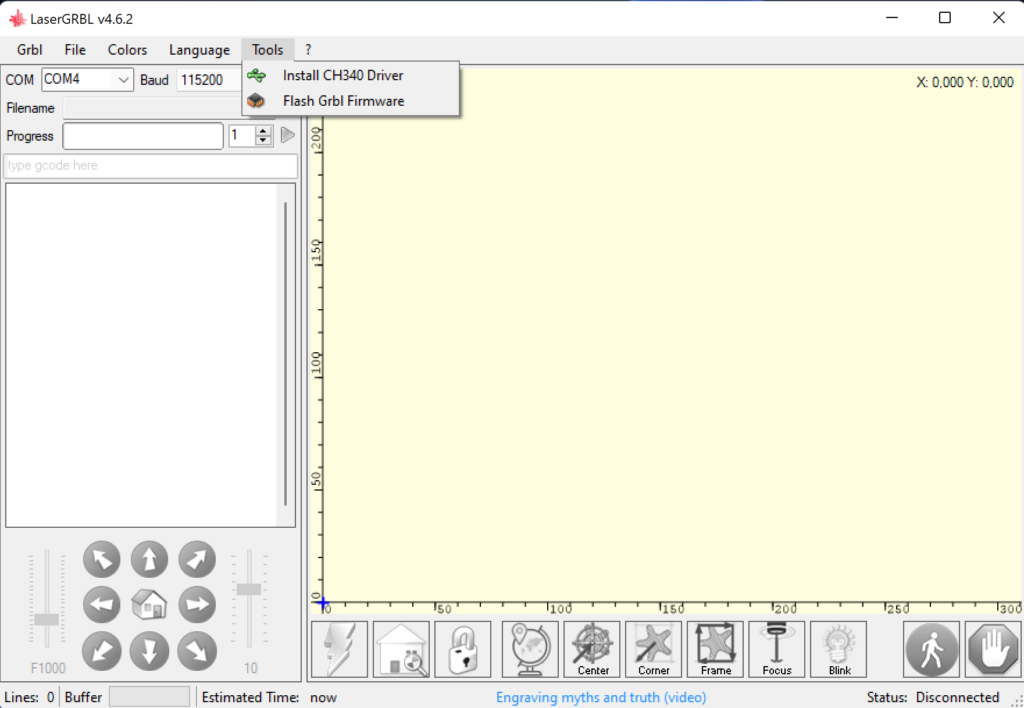
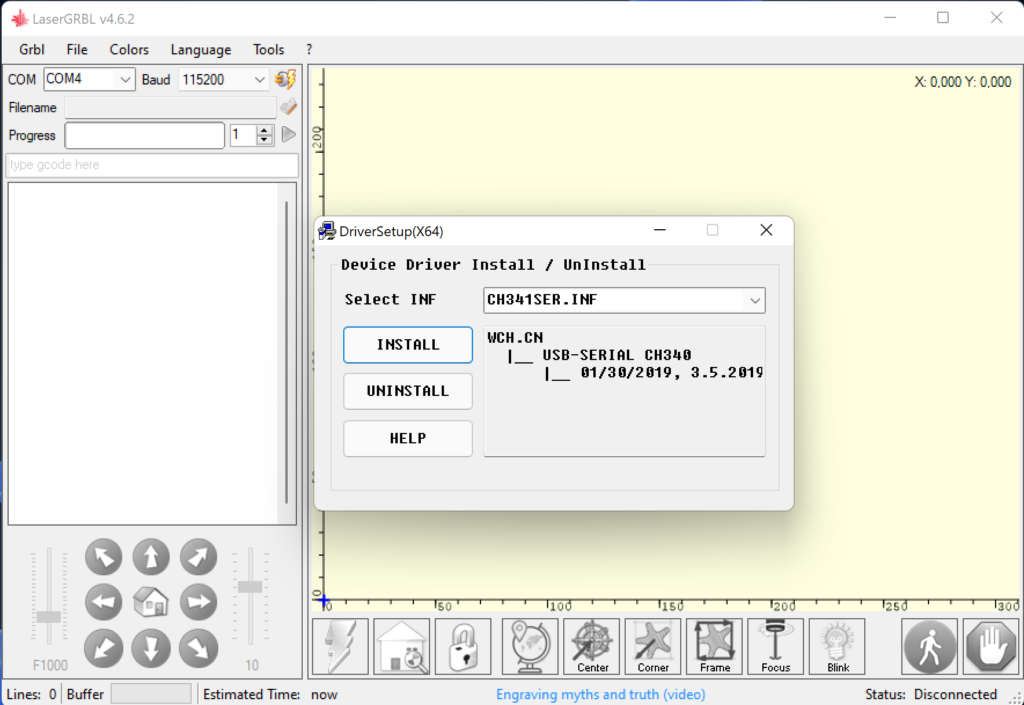
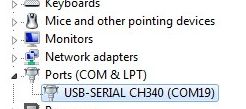
Après l'installation, vous devrez peut-être débrancher et rebrancher votre laser à votre PC. Enfin, vérifiez votre gestionnaire de périphériques pour voir si l'appareil est présent (et notez le numéro du port COM attribué, vous en aurez bientôt besoin) :
Procédure d'installation du pilote USB macOS
Pour les systèmes d'exploitation macOS, je recommande de télécharger le pilote ici https://github.com/adrianmihalko/ch340g-ch34g-ch34x-mac-os-x-driver. J'ai utilisé la version CH34x_Install_V1.5.pkg (macOS 10.15.5)


Après l'installation, le système doit être redémarré. Le laser peut alors être branché. Si vous êtes familiarisé avec le terminal, vous pouvez utiliser la commande "ls /dev/tty.*" pour voir si des appareils avec tty.usbserial-XXX ou tty.wchusbserial-XXX dans leur nom sont reconnus. Cela devrait être le laser.

Enfin, LightBurn peut être installé.
Procédure d'installation sous Ubuntu 22
Selon certaines sources (par exemple, le forum LightBurn), la configuration dans les versions plus récentes d'Ubuntu est légèrement plus compliquée. Suivez ces étapes pour le faire fonctionner :
Vérifiez avec "lsusb" si le laser (ou le contrôleur, bien sûr) est affiché. Il devrait y avoir une entrée "1a86:7523 QinHeng Electronics".
lsusb
Avec les droits d'administrateur, accédez au dossier : /usr/lib/udev/rules.d/ et recherchez le fichier "85-brltty.rules" et ouvrez-le avec un éditeur de texte comme nano.
sudo nano /usr/lib/udev/rules.d/85-brltty.rulesIl devrait y avoir une ligne que l'on peut trouver rapidement en cherchant "1a86" : "ENV{PRODUCT}=="1a86/7523/*", ENV{BRLTTY_BRAILLE_DRIVER}="bm", GOTO="brltty_usb_run"". Mettez un "#" au début de la ligne pour la désactiver et enregistrez le fichier.
# ENV{PRODUCT}=="1a86/7523/*", ENV{BRLTTY_BRAILLE_DRIVER}="bm", GOTO="brltty_usb_run"
Dans le même dossier se trouve également le fichier "70-uaccess.rules" que vous ouvrez également avec les droits d'administrateur dans l'éditeur de texte et ajoutez l'entrée suivante tout en bas après "Imprimantes 3D, machines CNC, découpeuses laser, scanners 3D, etc." : "SUBSYSTEM=="tty", ATTRS{idVendor}=="1a86", ATTRS{idProduct}=="7523", GROUP="users", MODE="0666"". ATTENTION : À la fin du fichier, il est écrit "LABEL="uaccess_end"" et cela doit être la dernière entrée. Par conséquent, la ligne nouvellement ajoutée doit être copiée au-dessus.
sudo nano /usr/lib/udev/rules.d/70-uaccess.rules
    SUBSYSTEM=="tty", ATTRS{idVendor}=="1a86", ATTRS{idProduct}=="7523", GROUP="users", MODE="0666"
Redémarrez et tout devrait fonctionner à nouveau. J'ai créé une vidéo montrant le processus complet :
Avant de continuer, je vous suggère de mettre à jour le firmware vers la dernière version, voir Mise à jour du firmware. Si vous voulez juste commencer, vous pouvez sauter cette étape pour l'instant.
Lorsque le pilote USB est installé et que le firmware est mis à jour et correctement configuré, nous abordons la deuxième partie de la configuration du contrôle. Un logiciel sur le PC de contrôle doit générer les codes G mentionnés et les envoyer au microcontrôleur. LightBurn et LaserGRBL sont particulièrement populaires. LaserWeb est un autre outil.
LaserGRBL
Dans LaserGRBL, vous n'avez pas besoin de configurer votre laser en termes de modèle et de type, car il ne prend en charge que les lasers basés sur grbl. Sélectionnez simplement le port COM correct et cliquez sur "Connecter".
Instructions pas à pas
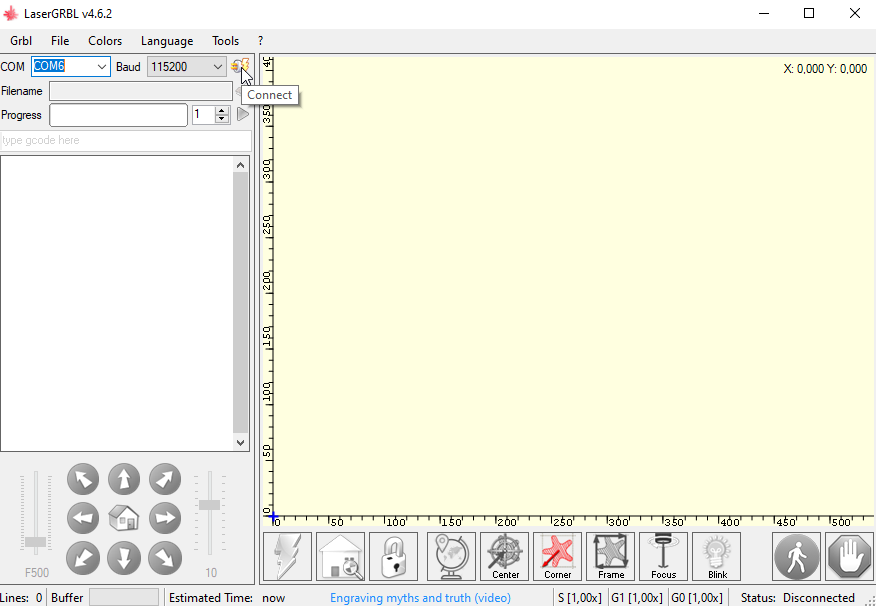
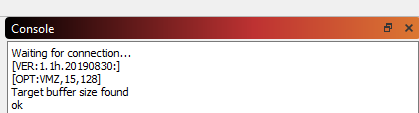
Dans la fenêtre de la console, vous devriez recevoir un message affichant la version de votre firmware grbl si la connexion a réussi.
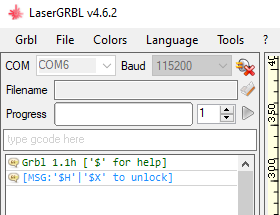
Vous pouvez maintenant commencer à commander votre laser. Pour plus de détails sur l'utilisation de LaserGRBL, consultez l'aide en ligne ou la documentation.
LightBurn
LightBurn prenant en charge différents types de contrôleurs laser, vous devez fournir un peu plus d'informations sur le laser.
Avis
La détection automatique des appareils (« trouver mon laser ») ne fonctionne généralement pas très bien avec les lasers Sculpfun. Vous devriez les ajouter manuellement. Ceci est particulièrement vrai pour LightBurn sur MacOS et le nouvel appareil S10 !
Voir les instructions pas à pas ci-dessous (la procédure pour le S10 est la même que pour le S6/S9).
Procédure d'importation du profil d'appareil fourni
J'ai créé un profil pour les S10 et S30 Pro Max qui peut être directement importé dans LightBurn. Cela élimine la nécessité de suivre les étapes ci-dessous. Les profils peuvent être téléchargés ici : Profil de l'appareil S10, Profil de l'appareil S30 Pro Max. Dans LightBurn, ces profils peuvent être importés via le bouton d'importation :

Vous devez toujours sélectionner le bon port COM / de connexion pour communiquer avec le laser.
Instructions pas à pas (Windows)
Démarrez LightBurn. Au premier démarrage, il pourrait vous demander de configurer un nouveau laser immédiatement. Dans ce cas, vous pouvez omettre l'étape 1.
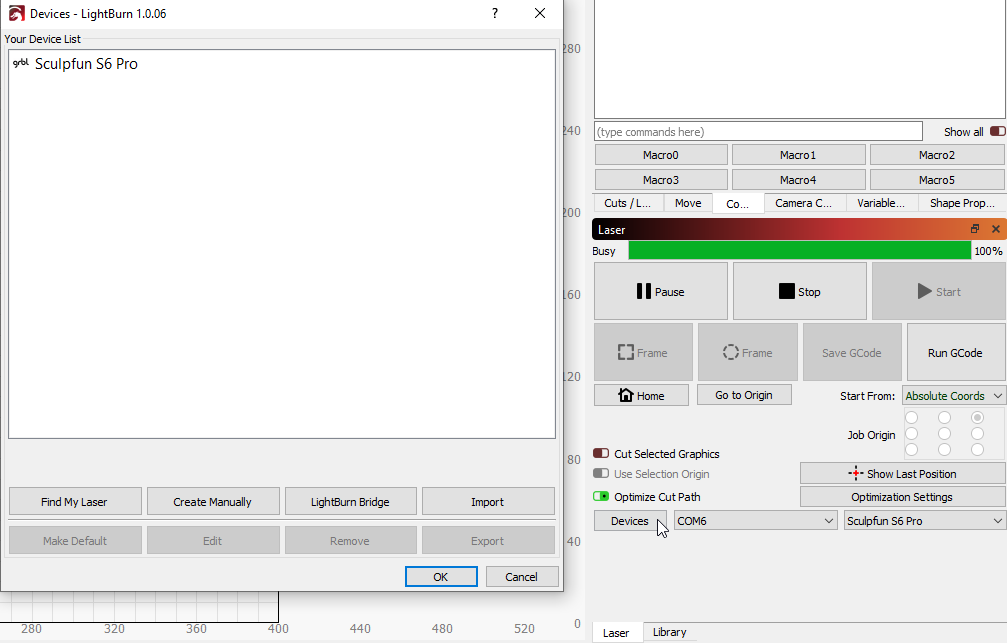
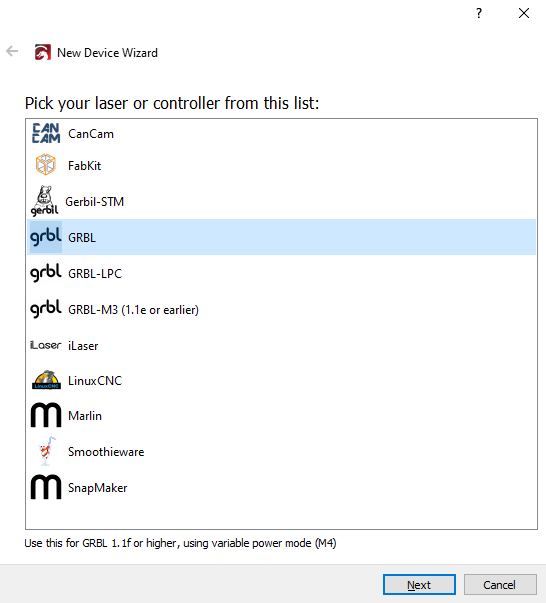
Si vous n'avez pas flashé votre firmware, vous avez peut-être une version inférieure à la 1.1f. Dans ce cas, vous devez sélectionner GRBL-M3. L'autodétection de LightBurn ne fonctionne pas toujours, dans mon cas j'avais la dernière version du firmware et LB détectait toujours GRBL-M3. Vous devez alors le changer manuellement.
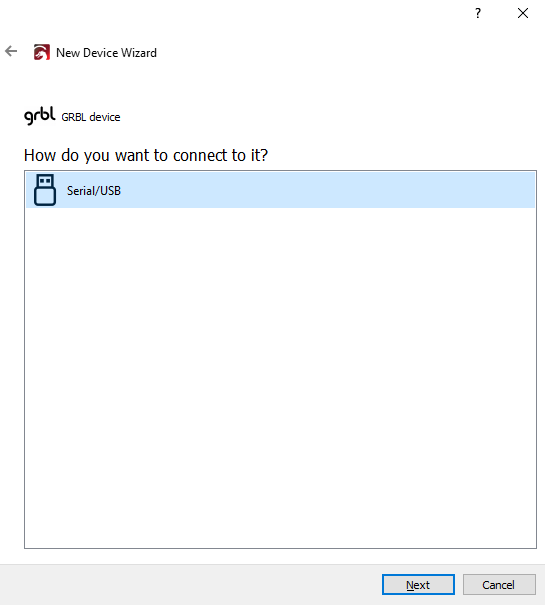
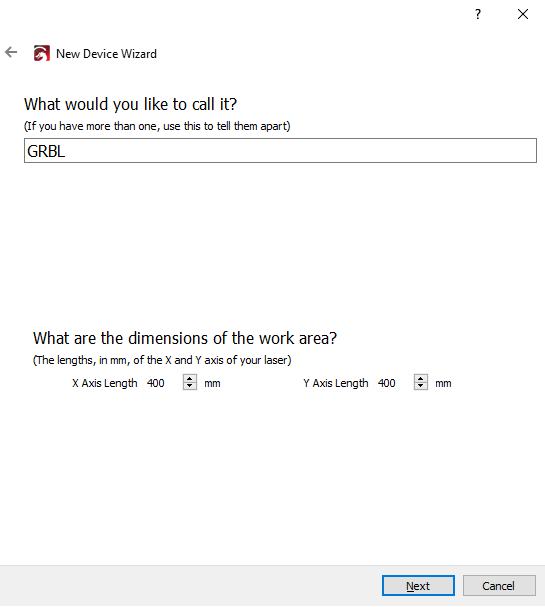
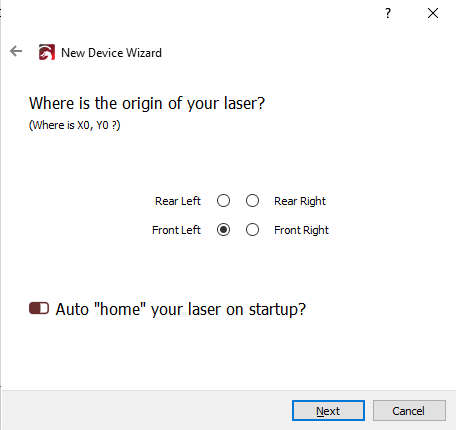
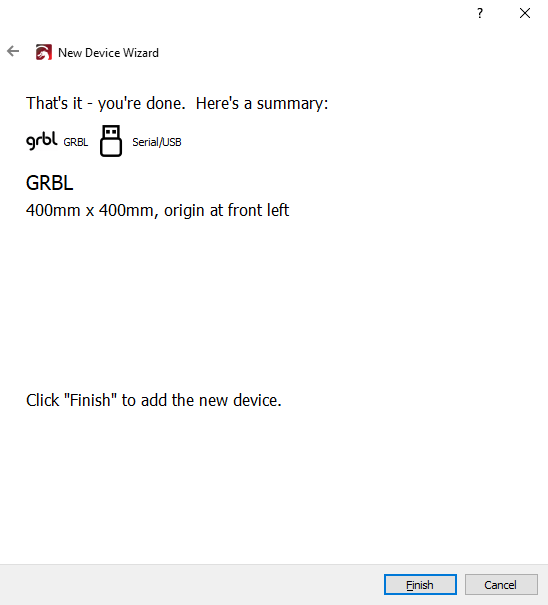
Complément macOS
Pour macOS, la configuration est assez similaire à Windows. La fonction "Trouver mon laser" n'a pas fonctionné pour moi, j'ai dû sélectionner "Créer manuellement".


Une fois le laser créé, il doit être sélectionné dans la fenêtre laser et l'interface sélectionnée dans la section d'installation du pilote USB. Si vous ne trouvez pas d'interface appropriée ici, le pilote n'est pas installé correctement.

Entre-temps, LightBurn a publié des vidéos d'installation complètes pour le S30 :
Paramètres LightBurn
Je vous recommande de définir les paramètres suivants dans LightBurn.


Paramètres généraux : Je désactiverais le "Mode débutant" ici, afin que vous puissiez également voir toutes les options. Je pense que vous ne serez pas surchargé, et cela aide si vous trouvez immédiatement les options que d'autres recommandent. Essentiel : "Unités / Grilles" doit être réglé sur "Mieux pour la diode" ! Sinon, les vitesses ne correspondront pas !
Paramètres du périphérique :
- A) La taille de la zone de travail est entrée ici.
- B) Ici, l'origine est sélectionnée, qui est utilisée pour calculer les coordonnées. Elle doit être entrée comme étant en bas à gauche.
- C) Le balayage rapide de l'espace blanc (Fast Whitespace Scan) décrit la vitesse à laquelle le balayage est effectué sur un espace vide. Par exemple, si vous gravez au laser deux objets avec un espace entre eux, le laser continuera entre les deux objets avec les réglages de la couche. Mais souvent, vous pouvez rapidement passer la zone et gagner beaucoup de temps.
- D) Vous devez activer le bouton de déclenchement du laser et également activer le deuxième interrupteur afin que lorsque vous "cadrer" l'objet, vous puissiez voir le point laser sur la surface de travail et aligner votre pièce de travail en conséquence. Vous devez définir un pourcentage (faible) dans la fenêtre Déplacement à côté du bouton de déclenchement; sinon, il ne se déclenche pas du tout. Restez le plus bas possible ; sinon, vous marquerez déjà le matériau pendant le cadrage.
- E) Vous ne devez sélectionner ce paramètre que si vous avez configuré des interrupteurs de fin de course et l'homing. Sinon, cela entraînera de nombreuses fausses alarmes.
- F) Si vous souhaitez toujours revenir à la même position après un travail, vous pouvez l'entrer ici. Cela n'a de sens que si vous utilisez des coordonnées absolues (système avec des interrupteurs de fin de course).
- G) La valeur S doit être réglée à 1000, afin que le laser puisse fonctionner à 100 % de sa puissance. 100 % correspondent à 1000. Si vous ne voulez jamais faire fonctionner le laser à plus de 85 %, par exemple, vous pouvez entrer 850 ici. Alors aucune valeur supérieure ne sera jamais transmise au laser.
- H) Si vous n'avez pas d'interrupteurs de fin de course, vous devez désactiver ce paramètre. Sinon, vous recevrez un avertissement indiquant que la procédure d'homing a échoué à chaque reconnexion ("Erreur 5 : Le cycle de homing n'est pas activé dans les paramètres grbl").
Paramètres supplémentaires du périphérique : cliquez sur le bouton pour mettre à jour les valeurs avec celles de votre firmware. Ensuite, le calcul de la durée du projet dans la fenêtre de prévisualisation sera plus exact.
Fenêtre de déplacement :
- A) Vous devez définir un pourcentage (faible) dans la fenêtre de déplacement à côté du bouton de déclenchement ; sinon, il ne se déclenche pas du tout. Restez le plus bas possible ; sinon, vous marquerez déjà le matériau pendant le cadrage.
- B) Définissez une vitesse de déplacement qui est utilisée pour tous les déplacements qui n'ont pas de vitesse spécifique définie (comme les boutons de déplacement, mais aussi les fonctions automatiques de "retour à la position finale" et les outils "définir la position du laser").
Erreur 5 : Le cycle de référencement n'est pas activé dans les paramètres grbl
Strictement parlant, ce n'est pas une erreur et cela n'affecte pas le fonctionnement du laser. Le message indique qu'une commande de référencement automatique a été envoyée au laser, mais cette fonction n'est pas du tout activée dans le laser. Si vous n'avez pas d'interrupteurs de fin de course, désactivez simplement "référencement automatique au démarrage" (voir ci-dessus, option H). Si vous avez des interrupteurs de fin de course (comme avec la série S30), les interrupteurs sont disponibles, mais généralement, la fonction de référencement n'est pas activée dans le micrologiciel. Pour changer cela, envoyez "$22=1" dans la fenêtre de la console ou ouvrez les "paramètres de la machine" et activez "Cycle de référencement". Assurez-vous de cliquer sur "Écrire" après la modification.

Je recommande également d'effectuer d'autres réglages liés à l'homing, vous pouvez lire l'article complet ici.
Paramètres d'économie d'énergie
Une autre erreur courante est que le PC ou l'ordinateur portable entre en mode d'économie d'énergie ou redémarre en raison de mises à jour pendant qu'un travail est actif. Cela, bien sûr, interrompra le travail et créera un joli morceau de déchet. Par conséquent, assurez-vous que TOUTES les options d'économie d'énergie sont DÉSACTIVÉES, et qu'aucune mise à jour automatique n'est exécutée. Cela est particulièrement courant pour les utilisateurs de Windows.
- Comment arrêter les mises à jour automatiques sous Windows
- Comment désactiver les paramètres de suspension USB de Windows
Premier démarrage / Test du laser
Paramètres
Une fois le laser configuré, vous êtes prêt à travailler. La question la plus fréquente est :
Quels paramètres dois-je utiliser pour graver mon matériau au laser ?
La réponse est : "Ça dépend".
La question suivante est habituellement de savoir s'il existe une bibliothèque de paramètres. Plutôt non. C'est tout simplement parce que chaque matériau est différent. Chaque laser aussi. Et littéralement d'une pièce à l'autre. Je lis presque quotidiennement des rapports selon lesquels une feuille de contreplaqué a très bien fonctionné et la suivante du même paquet n'a pas fonctionné. Ce sont des matériaux naturels et il y a aussi beaucoup de variations dans la production. Par conséquent, il ne peut y avoir aucun paramètre général qui fonctionne toujours. Mon conseil est donc d'y aller à tâtons. Commencez avec une vitesse plus élevée et une puissance laser plus faible et si vous n'obtenez pas un résultat satisfaisant, diminuez la vitesse et/ou augmentez la puissance laser. Vous avez besoin d'un spécimen de test de chaque matériau sur lequel vous pouvez tester les réglages. Les fichiers de test de matériaux, qui testent de nombreux réglages en une seule fois, sont également utiles ici. Ceux-ci peuvent être créés directement dans LightBurn, ou vous pouvez en télécharger un comme celui-ci : Fichier de test de hobbylasercutters.com (version corrigée).

Néanmoins, pour vous donner quelques chiffres :
Pour la gravure, des vitesses comprises entre 1000 et 2000 mm/min sont généralement tout à fait appropriées. De plus, une puissance laser d'environ 20-60 %.
Pour la découpe, c'est généralement de l'ordre de 100-600 mm/min et une puissance laser de 85 %. De plus, vous avez généralement besoin de plusieurs passages, selon l'épaisseur du matériau. Pour du bois de 10 mm, cela peut signifier 30 passages et plus ! La puissance du laser ne doit pas être en permanence supérieure à 90 %, cela réduira considérablement la durée de vie de la diode.
J'ai créé un article détaillé à ce sujet ici : Guide des réglages.
Mise au point
C'est déjà indiqué dans la documentation de base, mais juste comme note supplémentaire, voici comment faire la mise au point du laser. Le bouclier n'est pas fixe, mais retiré à chaque cycle de nettoyage. Après remontage, il ne doit jamais toucher la pièce à travailler. L'air et les particules de saleté doivent s'échapper quelque part. Laissez un espace de 3 à 5 mm par rapport à la pièce à travailler.


Test
LightBurn et LaserGRBL ont tous deux une fonction qui vous permet de déplacer le laser manuellement. Ici, vous pouvez d'abord tester si la connexion fonctionne et si les réglages sont corrects. Si vous appuyez sur les flèches gauche/droite/avant et arrière, le laser devrait se déplacer en conséquence.


De plus, LightBurn propose un excellent guide de démarrage rapide pour vous aider à réaliser votre premier projet : https://lightburnsoftware.github.io/NewDocs/FirstRun.html
Système de coordonnées
Mise à jour : J'ai rassemblé quelques informations concises sur les systèmes de coordonnées ici.
Une autre question continuellement posée concerne le positionnement correct de la tête laser. Si vous avez un système sans interrupteurs de fin de course (le cas habituel avec la plupart des graveurs laser bon marché), votre laser ne sait pas où la tête est positionnée au démarrage. Si vous commencez tout de suite, envoyez un dessin à votre laser pour commencer la gravure, il pourrait heurter le cadre. [Les explications suivantes sont basées sur LightBurn car je l'utilise le plus fréquemment, mais s'appliquent également à la plupart des autres outils je pense]. Votre programme de contrôle PC et le micrologiciel fonctionnent chacun avec leur propre système de coordonnées. LightBurn, par exemple, prend le coin inférieur gauche de votre espace de travail comme [0,0] avec x et y pointant vers la droite et vers le haut dans l'espace positif. Comme le micrologiciel ne sait pas où il se trouve après le démarrage, il traite la position de démarrage comme [0,0]. Cela peut être n'importe où dans l'espace de travail. La meilleure pratique dans ce cas est de déplacer manuellement la tête laser vers le coin inférieur gauche avant d'allumer (ou lors de la réinitialisation → cela peut être fait en cliquant avec le bouton droit sur le bouton de l'appareil dans la fenêtre de contrôle laser). Ainsi, votre position [0,0] du micrologiciel se trouve également dans le coin inférieur gauche. (voir documentation LB sur les coordonnées). Dans ces cas, vous utilisez le réglage "positionnement absolu".
Si vous savez que vous resterez dans les limites mécaniques, vous pouvez également démarrer directement depuis votre position actuelle et n'avez pas besoin de la déplacer en bas à gauche. Dans les deux cas, vous devez sélectionner « position actuelle » dans LightBurn, ce qui indique au laser de démarrer directement depuis la position actuelle. LightBurn offre également la possibilité de sélectionner si l'objet doit être dessiné à partir du centre, du haut, du haut-droit, etc. (9 possibilités, les petites cases radio avec 9 options).
Pour faciliter le processus et obtenir une répétabilité constante, vous pouvez ajouter des interrupteurs de fin de course au cadre, ce qui permet un retour à l'origine automatisé, voir Extras.
Réimpression de l'article :https://wiki.the-iskens.com/documentation/setting-up-the-software/


